Zum Inhalt springen
Guide · Claude-Limits16 Min. LesezeitVon Read in English

Claude Nutzungslimit erreicht? Sehen Sie, was Sie gestoppt hat und wann es zurückgesetzt wird.

Die Meldung kann das aktuelle 5-Stunden-Limit oder das separate Wochenlimit eines bezahlten Tarifs meinen. Auf den falschen Reset zu warten hilft nicht. Prüfen Sie die genaue Meldung und den Zeitpunkt unter Einstellungen > Nutzung. Halten Sie danach beide Limits sichtbar, damit die nächste Unterbrechung nicht ohne Warnung kommt.

Kurzantwort

Wenn Claude meldet, dass Ihr Nutzungslimit erreicht wurde, öffnen Sie zuerst Einstellungen > Nutzung und identifizieren Sie das genannte Limit. Das Sitzungsbudget wird alle fünf Stunden zurückgesetzt. Bezahlte Tarife haben zusätzlich ein Wochenbudget, das an einem festen, Ihrem Konto zugewiesenen Wochentag und Zeitpunkt zurückgesetzt wird. Claude im Web, Claude Desktop und Claude Code teilen sich das Abo-Budget. API-Nutzung wird separat abgerechnet. Tokens 4 Breakfast zeigt Prozentsätze und Reset-Zeiten direkt in der Mac-Menüleiste.

Unterschied erkennen

Nutzungslimit oder Kontextlimit?

Die Meldungen können ähnlich wirken. Die richtige Lösung hängt davon ab, welches Budget erschöpft ist.

5-Stunden-Sitzung
Was es bedeutetDas kurzfristige Nutzungsbudget Ihres Claude-Tarifs. Claude im Web, Claude Desktop und Claude Code teilen sich dieses Budget, wenn sie dasselbe Abo verwenden.
Was Sie jetzt tunPrüfen Sie den Countdown unter Einstellungen > Nutzung. Warten Sie auf den Reset oder verwenden Sie Nutzungsguthaben, falls Ihr Tarif dies unterstützt.
Wochenbudget
Was es bedeutetEin separates Limit bezahlter Tarife, das für alle Modelle gilt. Anthropic weist dem Konto einen festen Reset-Tag und Zeitpunkt zu.
Was Sie jetzt tunPrüfen Sie den Wochen-Reset unter Einstellungen > Nutzung. Ein 5-Stunden-Reset stellt ein ausgeschöpftes Wochenbudget nicht wieder her.
Kontextlänge
Was es bedeutetDie Informationsmenge, die ein einzelnes Gespräch aktiv halten kann. Sie ist kein Kontobudget und kann sich in einem langen Chat oder einer Coding-Sitzung füllen.
Was Sie jetzt tunBeginnen Sie einen neuen Chat, nutzen Sie Projects für wiederkehrendes Wissen oder führen Sie /compact in Claude Code aus, wenn dieselbe Aufgabe weitergeht.
API-Limit oder Budget
Was es bedeutetGemessene API-Nutzung über die Claude Console oder einen Cloud-Anbieter. Sie ist vom enthaltenen Abo-Budget getrennt.
Was Sie jetzt tunPrüfen Sie die Console oder das Dashboard des Cloud-Anbieters. Kontrollieren Sie Ratenlimits, Ausgabenlimits und API-Kosten statt auf einen Abo-Reset zu warten.

Produktansicht

Ihre Reset-Zeit, einen Klick von der Arbeit entfernt

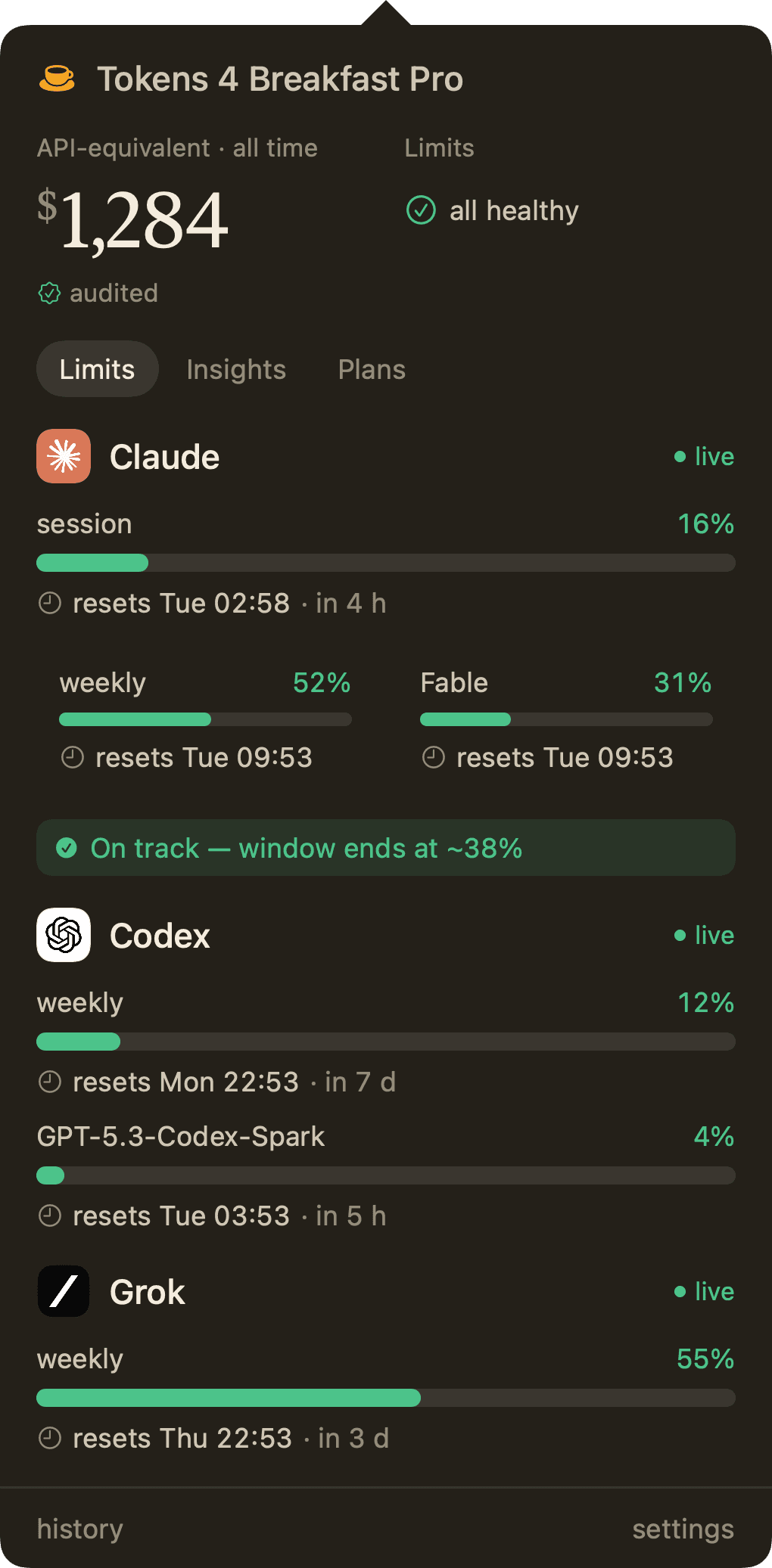
Die Limits-Ansicht hält Claude-Sitzung und Wochenbudget sichtbar, ohne dass Sie ständig ein Browser-Dashboard öffnen müssen. Die Daten bleiben auf Ihrem Mac und stehen neben Ihren anderen KI-Tools.

  • Aktuelle 5-Stunden- und Wochenprozente
  • Exakte Reset-Zeit mit verständlichem Countdown
  • Claude- und Codex-Limits in einer kompakten Ansicht
  • Kein T4B-Konto, keine Telemetrie, ein Anbieter kostenlos
Tokens 4 Breakfast Limits-Ansicht mit einer Claude-Sitzung bei 79 Prozent, einem Reset in zwei Stunden, Wochen- und Modelllimits sowie einem separaten Codex-Zähler.
Schritt für Schritt

Die vollständige Anleitung

Jeder Schritt steht für sich. Springen Sie direkt zu dem, der zu Ihrer Situation passt.

  1. Lesen Sie zuerst die genaue Fehlermeldung

    Ein 5-Stunden-Limit, ein Wochenlimit, ein Kontextfehler und ein API-Ratenlimit sind unterschiedliche Probleme. Die Sperrmeldung nennt normalerweise das Limit und einen Reset-Zeitpunkt. Diese Angabe entscheidet, ob eine kurze Wartezeit reicht oder das Wochenbudget die eigentliche Ursache ist.

  2. Prüfen Sie Einstellungen > Nutzung

    Bei einem bezahlten Claude-Tarif sehen Sie dort die aktuelle 5-Stunden-Nutzung, die verbleibende Zeit, das Wochenbudget und den nächsten Wochen-Reset. In Claude Code zeigt /usage den Tarifverbrauch. Verlassen Sie sich auf den Zeitpunkt in Ihrem Konto, nicht auf einen allgemeinen Zeitplan aus einem Forum.

  3. Verstehen Sie den 5-Stunden-Reset

    Das Sitzungsbudget wird alle fünf Stunden zurückgesetzt. Es gibt keine garantierte Nachrichtenanzahl. Lange Gespräche, große Dateien, Modellwahl, höherer Denkaufwand, Tools, Konnektoren und Artefakte können das Budget deutlich schneller verbrauchen.

  4. Prüfen Sie das Wochenbudget separat

    Bezahlte Tarife haben ein zweites Budget mit einem festen Reset-Zeitpunkt, der dem Konto zugewiesen ist. Der Zeitplan verschiebt sich nicht danach, wann Sie mit der Arbeit beginnen. Ist das Wochenbudget erschöpft, stellt ein 5-Stunden-Reset den Zugriff nicht wieder her.

  5. Beachten Sie den gemeinsamen Abo-Pool

    Claude im Web, Claude Desktop und Claude Code greifen bei demselben bezahlten Tarif auf das gleiche Nutzungsbudget zu. Eine intensive Coding-Sitzung kann deshalb später weniger Spielraum im Chat lassen. API-Schlüssel werden getrennt nach Token abgerechnet.

  6. Reduzieren Sie Nutzung ohne Arbeitsergebnis

    Beginnen Sie bei einem Aufgabenwechsel ein neues Gespräch, halten Sie Projektanweisungen knapp, verwenden Sie Projects für wiederkehrenden Kontext und deaktivieren Sie unnötige Tools. Das umgeht kein Limit. Es sorgt dafür, dass mehr vom Budget in fertige Arbeit fließt.

  7. Halten Sie beide Reset-Zeiten sichtbar

    Tokens 4 Breakfast zeigt die aktuelle Claude-Sitzung, das Wochenbudget und den Countdown direkt in der Mac-Menüleiste. So können Sie vor einem langen Lauf entscheiden, ob Sie fortfahren, den Kontext komprimieren oder auf den Reset warten.

Profi-Tipps

  • Nennt die Meldung das Wochenbudget, hilft eine Wartezeit von fünf Stunden nicht. Prüfen Sie den Wochen-Reset unter Einstellungen > Nutzung.
  • Feste Angaben zur Nachrichtenanzahl sind nur Schätzungen. Kontext, Modell, Denkaufwand, Dateien und Tools verändern den Verbrauch.
  • Nutzen Sie hohe Modellleistung für schwierige Entscheidungen und eine leichtere Einstellung für Routinearbeit.
Vollständiger Leitfaden

21 praktische Wege, damit Ihr Claude-Budget länger reicht

Keine dieser Maßnahmen umgeht Anthropic-Limits. Sie reduziert wiederholten Kontext, unnötige Tool-Aufrufe und vermeidbare Neugenerierung, damit mehr Budget in fertige Arbeit fließt.

Vor einer intensiven Claude-Sitzung

Der beste Zeitpunkt zum Schützen des Budgets liegt vor einer langen Recherche-, Schreib- oder Coding-Sitzung.

  1. 01Alle Claude-Oberflächen

    Prüfen Sie die Nutzung vor aufwendiger Arbeit

    Öffnen Sie Einstellungen > Nutzung vor einer großen Aufgabe. Führen Sie in Claude Code /usage aus. Ist das Sitzungs- oder Wochenbudget bereits knapp, können Sie warten, den Umfang reduzieren oder einen tool-intensiven Lauf verschieben.

  2. 02Diagnose

    Benennen Sie das Limit, das Sie verwalten

    Halten Sie fest, ob das 5-Stunden-Budget, das Wochenbudget, das Kontextfenster oder ein API-Budget knapp ist. Jedes Limit hat einen eigenen Reset und eine andere Lösung. Wer alles als ein einziges Limit behandelt, wartet oft umsonst oder bucht unnötig mehr Leistung.

  3. 03Planung

    Planen Sie intensive Arbeit um den echten Reset

    Verwenden Sie den Zeitpunkt, der in Ihrem Konto steht. Starten Sie lange Code-Reviews oder Recherchen, wenn genügend Budget zurück ist, und legen Sie leichtere Aufgaben ans Ende des Fensters. Allgemeine Zeitpläne aus sozialen Medien kennen Ihren Konto-Reset nicht.

  4. 04Prompting

    Definieren Sie das Ergebnis vor dem ersten Prompt

    Nennen Sie Ziel, Einschränkungen, Ausgabeformat, Quellenstandard und Abnahmekriterien direkt am Anfang. Eine präzise Definition des fertigen Ergebnisses verhindert Rückfragen und vollständige Neugenerierungen wegen zu spät genannter Anforderungen.

  5. 05Prompting

    Bündeln Sie Fragen mit demselben Kontext

    Fragen Sie in einer strukturierten Nachricht nach Erkenntnissen, Risiken, Alternativen und nächsten Schritten, wenn alles auf demselben Material beruht. Trennen Sie unabhängige Aufgaben, aber bündeln Sie eng verwandte Fragen, damit Claude denselben Brief nicht mehrfach rekonstruieren muss.

Halten Sie Gespräche und Projects fokussiert

Lange Verläufe und irrelevante Dateien machen jeden späteren Schritt unbemerkt schwerer. Behalten Sie nur den Kontext, den das aktuelle Ergebnis benötigt.

  1. 06Claude

    Beginnen Sie bei einem neuen Ziel einen neuen Chat

    Ein Gespräch, das von Recherche zu Reiseplanung und danach zu Code wechselt, trägt alle drei Verläufe weiter. Würde der nächste Prompt auch ohne den aktuellen Chat funktionieren, beginnen Sie neu. Das reduziert irrelevanten Kontext und verbessert meist auch die Konzentration.

  2. 07Alle Claude-Oberflächen

    Korrigieren Sie nur den fehlerhaften Teil

    Zeigen Sie auf den konkreten Absatz, die Funktion, Folie oder Berechnung, die falsch ist. Sagen Sie, was sich ändern muss und was unverändert bleiben soll. Ein komplettes Ergebnis wegen eines Fehlers neu zu erzeugen verbraucht Budget für bereits brauchbare Arbeit.

  3. 08Projects

    Speichern Sie wiederkehrende Quellen in Projects

    Legen Sie stabile Briefings, Richtlinien, Produktnotizen und Recherchequellen in einem Project ab, wenn Sie sie wiederholt benötigen. Laut Anthropic werden wiederverwendete Projektinhalte zwischengespeichert, sodass nur neue oder nicht gespeicherte Teile erneut zählen.

  4. 09Projects

    Halten Sie Projektanweisungen kurz und dauerhaft

    Nutzen Sie Projektanweisungen für Rolle, Ton, Regeln und Qualitätsstandard. Die aktuelle Aufgabe gehört in den Chat, ausführliche Belege in Projektdateien. Vorübergehende Anweisungen im dauerhaften Brief erzeugen zusätzlichen Kontext und können spätere Arbeit behindern.

  5. 10Projects

    Entfernen Sie veraltete Dateien aus aktiven Projects

    Ein Project sollte eine Arbeitswissensbasis und kein dauerhaftes Archiv sein. Entfernen Sie alte Entwürfe, doppelte Exporte und nicht mehr relevante Quellen. Das reduziert Suchrauschen und verhindert, dass unnötiges Material in den aktiven Kontext gelangt.

  6. 11Dateien und RAG

    Begrenzen Sie große Quellen auf relevante Belege

    Verweisen Sie bei einem langen Bericht auf die Kapitel, Seiten, Zeilen oder Abschnitte, die die Frage beantworten. Projects können passende Inhalte aus einer größeren Wissensbasis abrufen. Es gibt keine offizielle magische Wortgrenze für jede Datei. Relevanz ist wichtiger als willkürliches Aufteilen.

Nutzen Sie teure Funktionen nur bei echtem Mehrwert

Modellwahl, Denkaufwand, Tools, Konnektoren und Artefakte beeinflussen, wie schnell das enthaltene Budget verbraucht wird.

  1. 12Vorlagen

    Verwenden Sie stabile Strukturen für wiederkehrende Arbeit

    Nutzen Sie ein bewährtes Gerüst für regelmäßige Reviews, Berichte und Briefings und ersetzen Sie nur Ziel, Belege und Einschränkungen. Das reduziert Prompt-Umwege. Anthropic sagt zudem, dass häufig verwendete ähnliche Prompts teilweise zwischengespeichert werden können.

  2. 13Denken

    Schalten Sie Extended Thinking bei Routineaufgaben aus

    Einfache Extraktion, Formatierung, kurze Überarbeitung und klare Zusammenfassung benötigen selten den tiefsten Denkpfad. Deaktivieren Sie Extended Thinking für mechanische Arbeit und aktivieren Sie es wieder, wenn komplexe Analyse oder wichtige Entscheidungen davon profitieren.

  3. 14Effort

    Senken Sie den Aufwand bei klaren Aufgaben

    Die Effort-Einstellung verändert den Verbrauch. Nutzen Sie eine niedrigere Stufe für vorhersehbare Klassifizierung, Bereinigung oder Formatierung und erhöhen Sie sie bei schwieriger Synthese, Architektur oder Fehlersuche. Ziel ist eine bewusste Wahl, nicht immer die billigste Einstellung.

  4. 15Tools

    Deaktivieren Sie nicht benötigte Tools und Konnektoren

    Websuche, Research und MCP-Konnektoren können viel Kontext und Tool-Ausgabe hinzufügen. Aktivieren Sie sie für aktuelle Recherche oder verbundene Aktionen. Schalten Sie sie aus, wenn der Quelltext bereits vorliegt und nur Bearbeitung oder Analyse nötig ist.

  5. 16Modelle

    Passen Sie das Modell an die Schwierigkeit an

    Nutzen Sie ein effizientes Modell für Nachschlagen, mechanische Änderungen und klar beschriebene Ausführung. Reservieren Sie das leistungsstärkste Modell für Architektur, schwierige Fehlersuche und komplexe Entscheidungen. /model zeigt die für Ihr Konto verfügbaren Optionen.

Kontrollieren Sie das Claude-Code-Kontextbudget

Claude Code bietet Befehle, die zeigen, welches Budget knapp wird und welche Informationen die aktuelle Sitzung trägt.

  1. 17/usage

    Führen Sie /usage vor einem langen Coding-Lauf aus

    Prüfen Sie mit /usage das Abo-Budget, bevor Claude Code ein Repository untersucht, eine große Migration ausführt oder mehrere Dateien ändert. Die Balken helfen bei der Entscheidung, ob Sie beginnen, den Umfang reduzieren oder auf neues Budget warten.

  2. 18/clear

    Führen Sie /clear zwischen unabhängigen Aufgaben aus

    /clear entfernt den aktuellen Gesprächsverlauf, während Projektanweisungen und Dateien verfügbar bleiben. Nutzen Sie den Befehl nach einer abgeschlossenen Aufgabe und vor einem unabhängigen nächsten Job. Sichern Sie vorher Details, die Sie noch brauchen.

  3. 19/compact

    Führen Sie /compact aus, wenn dieselbe Aufgabe weitergeht

    /compact fasst das Gespräch zusammen und schafft Kontextplatz, während der wesentliche Verlauf erhalten bleibt. Das ist die bessere Wahl, wenn eine lange Fehlersuche oder Implementierung noch aktiv ist und ein Neustart wichtige Entscheidungen verlieren würde.

  4. 20/context

    Prüfen Sie den Kontext und zeigen Sie auf exakte Belege

    Mit /context sehen Sie, was die Sitzung geladen hat. Verweisen Sie auf den relevanten Dateipfad, die Funktion oder wenige Logzeilen statt eine komplette Datei oder einen ganzen Build-Log einzufügen. Konkrete Belege halten die Sitzung kleiner und die Antwort präziser.

  5. 21/model und /cost

    Nutzen Sie /model und /cost für den richtigen Abrechnungsweg

    Wählen Sie mit /model ein passendes Modell für die nächste Phase. Ist Claude Code mit einem API-Schlüssel angemeldet, zeigt /cost Token und Kosten der Sitzung. Abo-Nutzer sollten /usage und Einstellungen > Nutzung für das enthaltene Budget verwenden.

Nach dem Limit

Was tun, wenn das Claude-Limit erreicht ist?

Wählen Sie die günstigste Option, die Ihre Arbeit fortsetzt, ohne aus einem vorübergehenden Limit eine unkontrollierte Rechnung zu machen.

Geeignet für: nicht dringende Arbeit

Warten Sie auf den im Konto angezeigten Reset

Die Warnung und Einstellungen > Nutzung zeigen, wann das enthaltene Budget zurückkehrt. Warten ist die klarste Lösung, wenn die Aufgabe nicht dringend ist und keine zusätzlichen Kosten entstehen sollen.

Geeignet für: dringende Arbeit im Abo

Aktivieren Sie Nutzungsguthaben mit Ausgabenlimit

Berechtigte Nutzer bezahlter Tarife können nach dem enthaltenen Budget zu nutzungsabhängigen Preisen weiterarbeiten. Legen Sie vor der Aktivierung ein Monatslimit fest, damit eine lange Agenten-Sitzung keine offene Rechnung erzeugt.

Geeignet für: dauerhaft hohe Nutzung

Wechseln Sie erst nach der Workflow-Bereinigung den Tarif

Ein höherer Tarif bietet mehr Spielraum, macht gemischte Chats, wiederholte Dateien oder unnötige Tools aber nicht effizient. Beheben Sie diese Muster zuerst und wechseln Sie nur, wenn saubere Sitzungen wertvolle Arbeit weiterhin häufig unterbrechen.

Geeignet für: kontrollierte API-Workflows

Verschieben Sie gemessene Arbeit auf einen API-Schlüssel

API-Nutzung wird separat über die Claude Console oder einen Cloud-Anbieter abgerechnet. Das kann dringende Arbeit fortsetzen, ersetzt aber den harten Abo-Stopp durch Token-Abrechnung. Beobachten Sie /cost und das verbindliche Abrechnungsdashboard.

Faktencheck

Häufige Claude-Limit-Tipps, die nicht belegt sind

Diese Behauptungen werden online oft wiederholt. Die aktuelle Anthropic-Dokumentation bestätigt sie jedoch nicht als Regeln zum Sparen von Nutzung.

Behauptung

Das Bearbeiten eines früheren Prompts erstattet Nutzung

Was tatsächlich belegt ist

Eine Bearbeitung kann einen saubereren Zweig erzeugen. Anthropic sagt jedoch nicht, dass bereits verbrauchtes Budget zurückgebucht wird. Nutzen Sie Bearbeitungen für Klarheit, nicht als Erstattungsmechanismus.

Behauptung

Jede hochgeladene Datei muss unter einer festen Wortzahl bleiben

Was tatsächlich belegt ist

Anthropic veröffentlicht Datei- und Kontextlimits, aber keine allgemeine 2.000-Wörter-Regel. Wählen Sie die benötigten Belege und verwenden Sie Projects oder Retrieval für größere Wissensbestände.

Behauptung

Nach einer festen Anzahl Nachrichten muss zusammengefasst werden

Was tatsächlich belegt ist

Es gibt keine dokumentierte Grenze nach 15 oder 20 Nachrichten. Beginnen Sie neu, wenn die Aufgabe wechselt. Komprimieren Sie Claude Code, wenn dieselbe Aufgabe weitergeht und der Kontext groß geworden ist.

Behauptung

Gesprochene Prompts sparen automatisch Claude-Nutzung

Was tatsächlich belegt ist

Diktieren kann ein vollständiges Briefing in einem Durchgang erleichtern. Ein längerer gesprochener Prompt kann aber auch mehr Eingabe erzeugen. Anthropic garantiert keine Ersparnis allein durch Spracheingabe.

Behauptung

Ein anderes Gerät gibt dem Konto ein neues Budget

Was tatsächlich belegt ist

Die Abo-Nutzung wird zwischen Claude im Web, Claude Desktop und Claude Code geteilt. Ein Geräte- oder Oberflächenwechsel erzeugt für dasselbe Konto kein separates enthaltenes Budget.

FAQ

Häufige Fragen

Kurze, direkte Antworten auf die häufigsten Fragen zu diesem Thema.

Was bedeutet 'Claude Nutzungslimit erreicht'?

Das Konto hat entweder das aktuelle 5-Stunden-Budget oder das separate Wochenbudget ausgeschöpft. Die genaue Meldung und Einstellungen > Nutzung zeigen, welches Limit gegriffen hat und wann es zurückgesetzt wird.

Wird Claude alle fünf Stunden zurückgesetzt?

Das Sitzungsbudget wird alle fünf Stunden zurückgesetzt. Bezahlte Tarife haben zusätzlich ein Wochenbudget. Ein 5-Stunden-Reset hilft daher nicht, wenn das Wochenbudget ausgeschöpft ist.

Wann wird das Claude-Wochenlimit zurückgesetzt?

An einem festen Wochentag und Zeitpunkt, der Ihrem Konto zugewiesen ist. Dieser Zeitplan bleibt gleich, unabhängig davon, wann Sie Claude verwenden. Den nächsten Reset sehen Sie unter Einstellungen > Nutzung.

Teilen Claude Code und Claude im Web dieselben Limits?

Ja, wenn Sie denselben bezahlten Tarif verwenden. Claude im Web, Claude Desktop und Claude Code zählen zum gleichen Abo-Budget. API-Schlüssel werden separat gemessen und abgerechnet.

Warum war mein Claude-Budget schneller verbraucht als erwartet?

Lange Gespräche, große Dateien, höherer Denkaufwand, leistungsstarke Modelle, Research, Websuche, Konnektoren, Artefakte und Tool-Schleifen können mehr Budget verbrauchen. Claude garantiert deshalb keine feste Nachrichtenanzahl pro Sitzung.

Kann ich Claude-Limits sehen, ohne Einstellungen offen zu lassen?

Ja. Tokens 4 Breakfast zeigt Sitzungsprozente, Wochenbudget und Reset-Zeiten in der Mac-Menüleiste und kann vor einem erschöpften Limit warnen.

Setzt ein neuer Chat mein Claude-Nutzungslimit zurück?

Nein. Ein neuer Chat beginnt mit einem leeren Gesprächskontext und kann spätere Nachrichten leichter machen. Er setzt aber weder das 5-Stunden- noch das Wochenbudget zurück. Nur der unter Einstellungen > Nutzung angezeigte Zeitpunkt stellt enthaltene Nutzung wieder her.

Warum wird mein Claude-Limit nicht zurückgesetzt?

Prüfen Sie zuerst, ob die Warnung das 5-Stunden-Budget oder das Wochenbudget nennt. Beide haben verschiedene Reset-Zeiten. Ist der angezeigte Zeitpunkt vorbei, aktualisieren Sie Claude, prüfen Sie den Anthropic-Status und kontaktieren Sie bei unverändertem Konto den Support.

Gibt es bei Claude Pro ein festes Nachrichtenlimit?

Nein. Anthropic nennt keine einzelne Nachrichtenanzahl, die für jede Pro-Sitzung gilt. Nachrichten- und Dateilänge, Gesprächsverlauf, Modell, Denkaufwand, Tools, Konnektoren und Artefakte verändern den Verbrauch. Einstellungen > Nutzung ist die verlässliche Kontoansicht.

Kann ich Claude nach dem enthaltenen Limit weiterverwenden?

Berechtigte Nutzer bezahlter Tarife können Nutzungsguthaben aktivieren und zu nutzungsabhängigen Preisen weiterarbeiten. Alternativ können Sie auf den Reset warten oder separat abgerechneten API-Zugang nutzen. Legen Sie vor verbrauchsabhängiger Nutzung ein Ausgabenlimit fest.